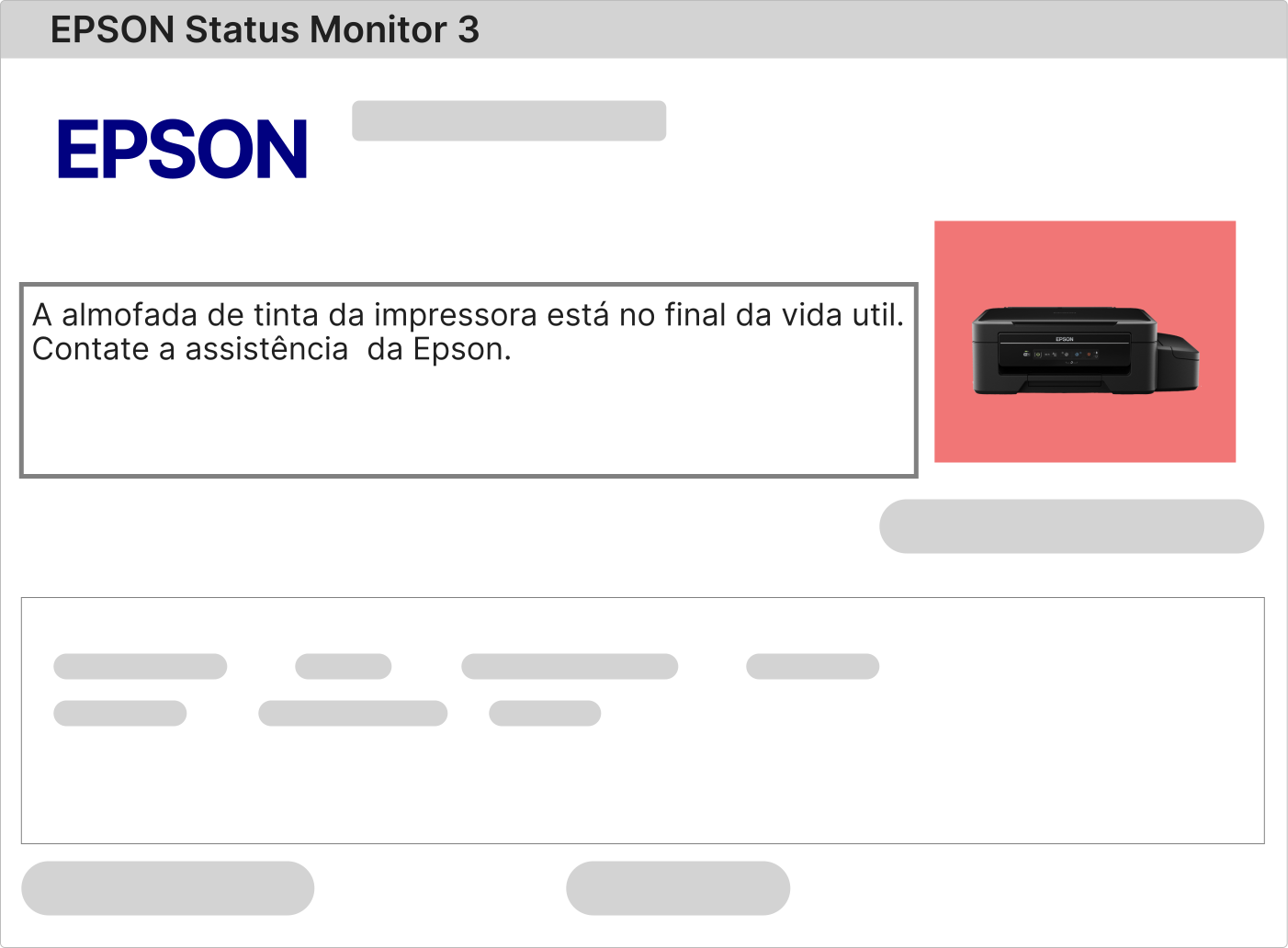



Guia completo para fazer o Reset Epson Stylus TX105 sem complicações
Siga este passo a passo detalhado para realizar o Reset Epson Stylus TX105, corrigir mensagens de almofada cheia e recuperar o desempenho ideal da impressora com segurança.

Reset Epson Stylus TX105 Ilimitado 1/PC
✓ Reseta 100% do contador de almofada de tinta
✓ Reseta 100% do contador de almofada de tinta
✓ Transferência de instalação 2 vezes ao ano
✓ Envio automático, Receba o reset em 20 segundos
✓ Suporte especializado de 7 as 22H com um dos nossos Tecnicos
✓ Video Tutorial completo de reset Epson Stylus TX105
✓ Garantia total Life-Time
R$19.99
Reset Impressora Epson Stylus TX105 Ativação permanentemente
✓ Reseta 100% do contador da L110
✓ Transferência de instalação 2 vezes ao ano
✓ Envio automático 24 Horas por dia
✓ Suporte Online
✓ Tutorial de instalação
✓ Garantia total Life-Time
 Paypal
 Pix
Pix
Caso voçe tenha Mais de uma impressora alem da Stylus TX105
✓ Pack de 2 a 30 chaves de varios modelos
✓ Pack de 2 a 30 chaves de varios modelos
✓ Todas as Impressoras Epson disponíveis
✓ Pacotes com ate 70% de desconto
✓ Suporte Online
✓ Tutorial de instalação
✓ Faça a Ativação quando quiser
✓ Perfeito para Assitência local
✓ Perfeito para Assitência local
(Na empresa ou casa do cliente)
Envio
Envio automatico em até 10 Segundos das 7h as 22h
Garantia
Garantia total do Reset L110, receba seu Reset ou dinheiro e volta
Suporte
Suporte online das 7h as 22h
Como Fazer o Reset de Almofada de Tinta da Impressora Epson TX105: Vídeo tutorial Passo a Passo

Como realizar o Reset da Almofada de Tinta na Epson Stylus TX105 — Guia completo
Se você possui uma Epson Stylus TX105 e recebeu mensagens de erro relacionadas à almofada de tinta (waste ink pad counter), este guia detalhado mostrará, passo a passo, como identificar o problema, realizar o reset com segurança e o que fazer caso precise trocar a almofada ou instalar um dreno. O conteúdo a seguir foi reescrito para ficar claro, prático e compatível com as recomendações técnicas usadas em manuais e guias de suporte. :contentReference[oaicite:0]{index=0}
Passo 1 — Como identificar que a Epson TX105 precisa de reset:
A impressora costuma sinalizar quando o contador de absorção de tinta (almofada) está próximo do limite. Isso aparece como mensagem de erro no computador ou por meio das luzes/painel da própria impressora. Antes de tomar qualquer ação, anote a mensagem exibida (se houver) e consulte o manual rápido ou o suporte Epson para confirmar que o erro se refere ao “waste ink pad counter”.
Passo 2 — Preparação inicial:
Desligue a impressora, aguarde 10 segundos e ligue novamente para confirmar se o erro permanece. Em seguida, no computador, cancele toda a fila de impressão (dispositivos e impressoras → ver o que está sendo impresso → cancelar). Trabalhar com a Epson Stylus TX105 sem tarefas pendentes evita conflitos durante o processo de reset.
Passo 3 — Métodos de reset disponíveis:
Existem basicamente duas abordagens: (A) usar um procedimento/combinação de botões (quando aplicável) ou (B) utilizar um software de manutenção/ajuste (Adjustment/Reset utility) que limpe o contador interno. Nem todos os modelos têm um botão físico específico para zerar o contador; muitas vezes o ajuste é feito por software especializado compatível com a Epson TX105. Antes de baixar qualquer utilitário, prefira soluções reconhecidas e leia instruções
Passo 4 — Como usar um utilitário de reset (exemplo genérico):
1) Baixe o software adequado para a família TX100/TX105 (verifique compatibilidade).
2) Instale no Windows e conecte a Epson TX105 via USB (desative temporariamente firewalls/antivírus que bloqueiem a comunicação).
3) Abra o utilitário, localize a função “Waste Ink Pad Counter” ou “Initialize” e siga as instruções para ler e zerar o contador.
4) Ao concluir, reinicie a impressora e confirme se a mensagem desapareceu. Ferramentas comerciais conhecidas também mostram suporte para o reset do contador do modelo TX105, mas utilize-as com responsabilidade e prefira fornecedores confiáveis.
Passo 5 — O que fazer se o erro persistir:
Se após o reset a mensagem continuar, verifique o serviço técnico autorizado Epson. Em muitos casos o contador realmente indica que a almofada está saturada e precisa ser substituída fisicamente para evitar vazamentos internos — procedimento que normalmente é recomendado ser feito por técnico especializado. Consultar o service manual ou centro de suporte ajuda a determinar se a troca é necessária.
Passo 6 — Troca da almofada de tinta na Epson Stylus TX105 (resumo):
A substituição envolve abrir a carcaça (normalmente pela tampa traseira ou inferior), retirar a almofada saturada, limpar a área e instalar uma nova peça ou um dreno apropriado. Sempre desligue e desconecte a impressora da tomada antes de qualquer intervenção. Procedimentos de manutenção interna constam no manual de serviço; siga instruções de segurança e, se não tiver experiência, procure assistência técnica.
Passo 7 — Instalação de dispenser (dreno) como alternativa:
Alguns usuários optam por instalar um dreno/dispensador externo para coletar a tinta da almofada e reduzir a necessidade de trocas frequentes. Isso requer atenção à compatibilidade do dreno com a estrutura interna da impressora e pode representar risco se mal instalado. Sempre utilize componentes destinados ao modelo ou peça suporte especializado. Há tutoriais e vídeos que demonstram a instalação em modelos TX100/TX105, mas siga-os apenas como referência e não como substituto do manual do fabricante.
Segurança e riscos ao usar softwares gratuitos:
Tenha cautela com downloads não verificados. Versões “gratuitas” encontradas em redes podem conter malwares, causar erro de comunicação (ex.: erros finais 68/69 em alguns casos) ou não zerar o contador corretamente. Sempre verifique a procedência do software e prefira opções com boa reputação ou assistência técnica profissional.
Vantagens de um reset confiável e pago (quando optar por chave/serviço):
• Arquivo sem vírus e com suporte técnico;
• Procedimento compatível com Windows com instruções de instalação;
• Possibilidade de transferência/ativação controlada e suporte remoto;
• Garantia de que o utilitário apenas zera o contador e não altera funcionalidades críticas do firmware. Mesmo assim, escolha fornecedores com reputação e leia avaliações antes de comprar.
Após o reset — checagens finais:
Reinicie a impressora, faça um teste de impressão e acompanhe as luzes indicadoras. Verifique também o Status Monitor (software Epson) para confirmar que não há outras mensagens de erro. Caso observe qualquer comportamento anormal (ruídos, vazamentos, falhas de alimentação), pare o uso e procure assistência técnica.
Conclusão — Mantendo sua Epson Stylus TX105 em funcionamento
Seguindo esses passos você terá maior segurança ao lidar com a mensagem de almofada de tinta na sua Epson Stylus TX105. O reset pode devolver o equipamento à operação normal, mas, quando a almofada estiver saturada, o ideal é efetuar a troca ou enviar a impressora a um técnico. Consulte sempre o suporte e os manuais oficiais da Epson antes de executar procedimentos internos
Download e diferenças entre Reset gratuito e pago
• Reset gratuito: frequentemente encontrado em fóruns e sites de terceiros; pode não ser confiável, apresentar falhas de comunicação ou trazer riscos de segurança.
• Reset pago / chave de ativação: geralmente garante suporte, arquivo seguro e instruções claras para instalação e ativação do reset na Epson TX105. Mesmo assim, pesquise o fornecedor e verifique avaliações de outros compradores.
Após a compra de uma solução paga, o fluxo normal é: confirmação do pagamento → envio de chave de ativação e link de download → instruções (ou vídeo) para instalação e uso. Verifique sempre o e-mail cadastrado e siga as instruções passo a passo.