


Tutorial passo a passo para reset na Epson PictureMate Charm PM 225
Siga este tutorial para resetar a Epson PictureMate Charm PM 225, corrigir erros de almofada cheia e restaurar o dispositivo de forma segura e confiável.
Para fazer a instalação primeiramente faça o download do Reset Epson Ilimitado no botão abaixo
Modelos Compatíveis
PictureMate Charm PM 225
Depois do Download do Reset Epson PictureMate Charm PM 225 Ilimitado, siga exatamente os pasos no video tutorial ao lado.

Ocorreu algum erro durante o Reset Epson PictureMate Charm PM 225 Ilimitado ?
Como Realizar o Reset da Almofada de Tinta da Impressora Epson PictureMate Charm PM 225: Guia Completo
Se você possui uma impressora Epson PictureMate Charm PM 225, pode se deparar com a mensagem de "almofada de tinta cheia" ou "fim da vida útil de um componente". Este guia detalhado explica como realizar o reset da almofada de tinta, mantendo sua impressora funcional e eficiente.
Passo 1: Identificar o Problema
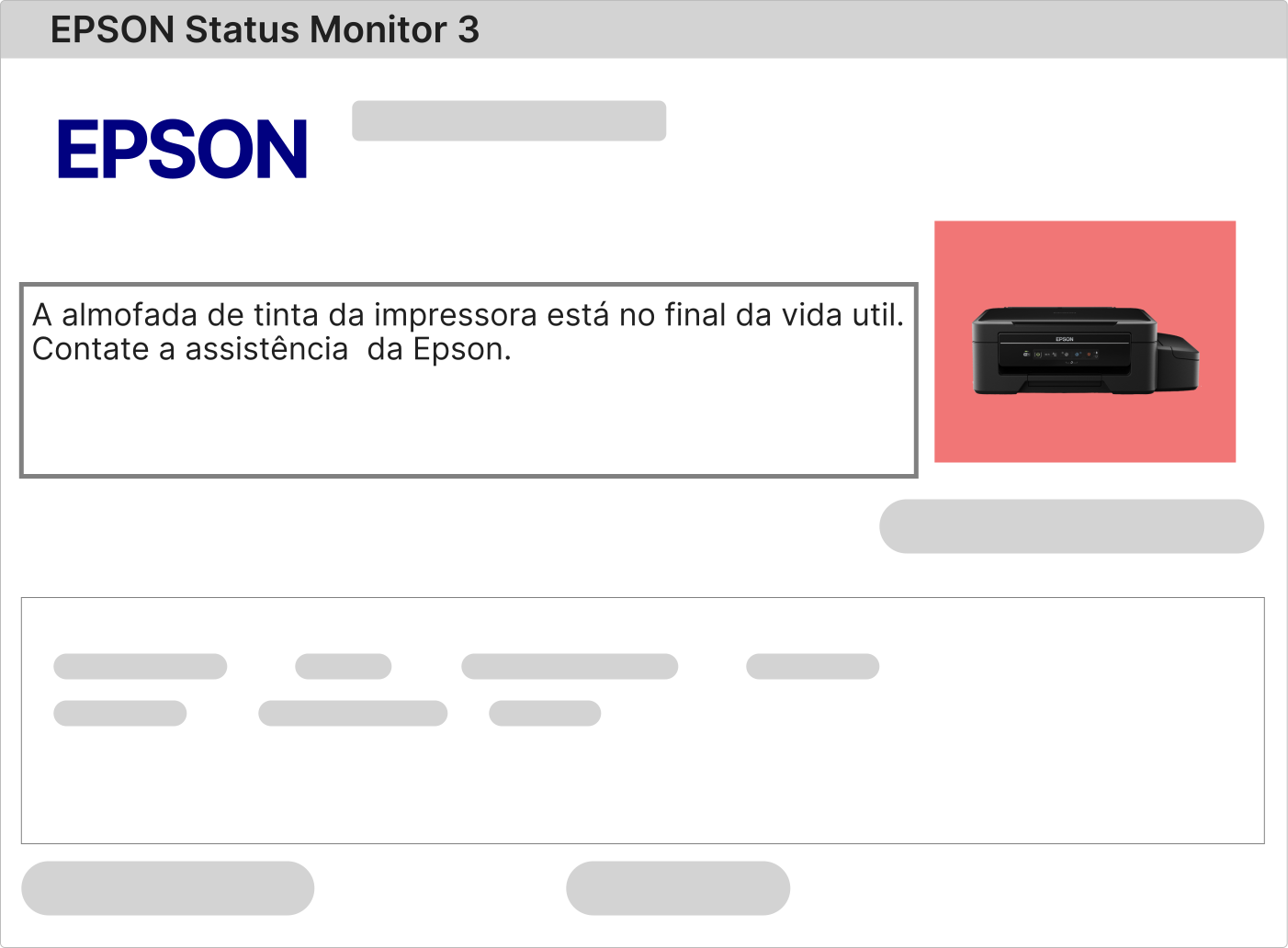
Quando a almofada de tinta da Epson PictureMate Charm PM 225 atinge sua capacidade máxima, a impressora exibe um alerta no painel de controle ou no Epson Status Monitor 3. Luzes piscando também podem indicar o problema. Se esse aviso aparecer, siga para o próximo passo.
Quando a almofada de tinta da Epson PictureMate Charm PM 225 atinge sua capacidade máxima, a impressora exibe um alerta no painel de controle ou no Epson Status Monitor 3. Luzes piscando também podem indicar o problema. Se esse aviso aparecer, siga para o próximo passo.
Passo 2: Preparar a Impressora
Certifique-se de que a Epson PictureMate Charm PM 225 esteja ligada e conectada corretamente. Acesse a seção "Dispositivos e Impressoras" no computador, clique no ícone da impressora, selecione "Ver o que está sendo impresso" e cancele qualquer documento na fila de impressão.
Certifique-se de que a Epson PictureMate Charm PM 225 esteja ligada e conectada corretamente. Acesse a seção "Dispositivos e Impressoras" no computador, clique no ícone da impressora, selecione "Ver o que está sendo impresso" e cancele qualquer documento na fila de impressão.
Passo 3: Localizar o Botão de Reset ou Software
Alguns modelos da Epson PictureMate Charm PM 225 possuem um botão físico de reset, geralmente na parte traseira ou inferior. Se não encontrar o botão, utilize o software de reset específico, disponível para download na página oficial da Epson ou no link fornecido após a compra.
Alguns modelos da Epson PictureMate Charm PM 225 possuem um botão físico de reset, geralmente na parte traseira ou inferior. Se não encontrar o botão, utilize o software de reset específico, disponível para download na página oficial da Epson ou no link fornecido após a compra.
Passo 4: Acessar o Modo de Reset
Se usar o botão físico, pressione-o por alguns segundos até as luzes piscarem, indicando o início do reset. Caso utilize o software, abra o programa e siga as instruções para entrar no modo de reset.
Se usar o botão físico, pressione-o por alguns segundos até as luzes piscarem, indicando o início do reset. Caso utilize o software, abra o programa e siga as instruções para entrar no modo de reset.
Passo 5: Confirmar o Reset
No modo de reset, a impressora solicitará uma confirmação. Este processo zera o contador da almofada de tinta, restaurando-o às configurações de fábrica. Confirme e aguarde a conclusão.
No modo de reset, a impressora solicitará uma confirmação. Este processo zera o contador da almofada de tinta, restaurando-o às configurações de fábrica. Confirme e aguarde a conclusão.
Passo 6: Reiniciar a Impressora
Após o reset, desligue e religue a Epson PictureMate Charm PM 225. Aguarde alguns minutos até que o equipamento esteja pronto para uso.
Após o reset, desligue e religue a Epson PictureMate Charm PM 225. Aguarde alguns minutos até que o equipamento esteja pronto para uso.
Passo 7: Verificar o Resultado
Confira se a mensagem de alerta desapareceu. Se o problema persistir, repita os passos ou consulte o suporte técnico da Epson.
Confira se a mensagem de alerta desapareceu. Se o problema persistir, repita os passos ou consulte o suporte técnico da Epson.
Conclusão: Seguindo este guia, você poderá realizar o reset da almofada de tinta da Epson PictureMate Charm PM 225 com facilidade, garantindo o funcionamento contínuo do equipamento. Para mais informações, consulte o manual do usuário ou o suporte técnico da Epson.
Como Trocar a Almofada de Tinta da Epson PictureMate Charm PM 225
Passo 1: Desligar a Impressora
Desligue a Epson PictureMate Charm PM 225 e desconecte-a da tomada para garantir segurança durante a troca.
Passo 2: Acessar a Almofada
Localize o compartimento da almofada de tinta, geralmente acessível pela tampa traseira ou inferior. Consulte o manual para detalhes específicos.
Passo 3: Remover a Almofada Antiga
Retire a almofada saturada com cuidado, seguindo as orientações do manual para evitar danos.
Passo 4: Limpar o Compartimento
Limpe a área ao redor do compartimento para remover resíduos de tinta acumulados.
Passo 5: Instalar a Nova Almofada
Insira a nova almofada de tinta no local correto, conforme indicado no manual.
Passo 6: Reconectar e Ligar
Feche o compartimento, reconecte a impressora e ligue-a. Se necessário, realize o reset novamente.
Passo 7: Testar o Funcionamento
Verifique se a impressora opera normalmente sem mensagens de erro.
Como Instalar um Dispenser de Tinta na Epson PictureMate Charm PM 225
Este guia explica como instalar um dispenser de tinta para gerenciar o excesso de tinta na Epson PictureMate Charm PM 225.
Passo 1: Adquirir o Dispenser
Compre um dispenser compatível com a Epson PictureMate Charm PM 225, verificando as especificações no site da Epson.
Passo 2: Desligar a Impressora
Desligue e desconecte a impressora da tomada para segurança.
Passo 3: Acessar o Compartimento
Localize o compartimento da almofada de tinta, conforme indicado no manual.
Passo 4: Remover a Almofada Antiga (Opcional)
Se necessário, retire a almofada antiga com cuidado.
Passo 5: Instalar o Dispenser
Coloque o dispenser no local correto, seguindo as instruções do manual.
Passo 6: Reconectar a Impressora
Feche o compartimento, reconecte e ligue a impressora.
Passo 7: Verificar o Funcionamento
Confira se não há erros relacionados ao dispenser. Se necessário, consulte o suporte técnico.
Para que serve o Reset Epson PictureMate Charm PM 225?
O reset é necessário para corrigir erros de almofada de tinta ou fim da vida útil, que são mecanismos de segurança para evitar danos à impressora.
Download Reset Epson PictureMate Charm PM 225: Grátis vs Pago
Problemas com o Reset Grátis
• Risco de vírus, trojans ou ransomwares que podem comprometer seu computador.
• Erros comuns como “Final 68” ou “69” durante o processo.
• Falhas ao zerar o contador, resultando em bloqueios frequentes.
• Possibilidade de danos ao firmware, inutilizando a impressora.
Vantagens do Reset Pago
• Livre de vírus e ameaças digitais.
• Instalação simples, como qualquer programa Windows.
• Licença vitalícia, válida mesmo após formatações.
• Suporte técnico remoto incluído.
• Apenas zera o contador, sem interferir nas funções da impressora.
Como Receber o Reset Após a Compra?
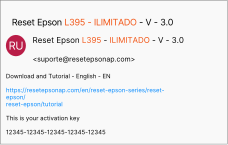
Após a aprovação do pagamento, você receberá um e-mail com a chave de ativação, o link de download e um vídeo tutorial.
Informações adicionais
Modelo da Impressora | Epson PictureMate Charm PM 225 |
Duração | Ilimitado |
Transferencias por ano | 2 vezes ao Ano |
Suporte online | Sim |
Porcentagem de reset | 100% do contador |
Garantia | Total |