


Guia Completo e Rápido para Reset da Epson L4250
Aprenda a solucionar o erro da almofada de tinta de sua impressora L4250. Siga nosso tutorial detalhado e use o software de reset para voltar a imprimir em instantes.
Para fazer a instalação primeiramente faça o download do Reset Epson Ilimitado no botão abaixo
Modelos Compatíveis
L4250
Depois do Download do Reset Epson L4250 Ilimitado, siga exatamente os pasos no video tutorial ao lado.

Ocorreu algum erro durante o Reset Epson L4250 Ilimitado ?
O Tutorial L4250 é a solução ideal para corrigir mensagens como "almofada de tinta cheia" ou "componente no fim da vida útil". Esse alerta é exibido para proteger a impressora contra danos causados pelo excesso de tinta acumulada.
O que fazer quando a Epson L4250 pisca todas as luzes?
Se sua impressora Epson L4250 apresenta todas as luzes piscando, é necessário diagnosticar a causa do bloqueio. Isso pode ser feito de forma prática com o software de monitoramento da Epson. Veja como proceder:
- Execute um teste de impressão: Envie um documento para impressão e observe a mensagem de erro no Epson Status Monitor 3.
- Leia o aviso: Se o alerta indicar que a almofada de tinta está saturada, será necessário realizar o reset do contador.
- Atualize os drivers: Caso nenhuma mensagem apareça, os drivers podem estar desatualizados. Baixe a versão mais recente no site oficial da Epson e refaça o teste.
Como realizar o reset da almofada na Epson L4250?
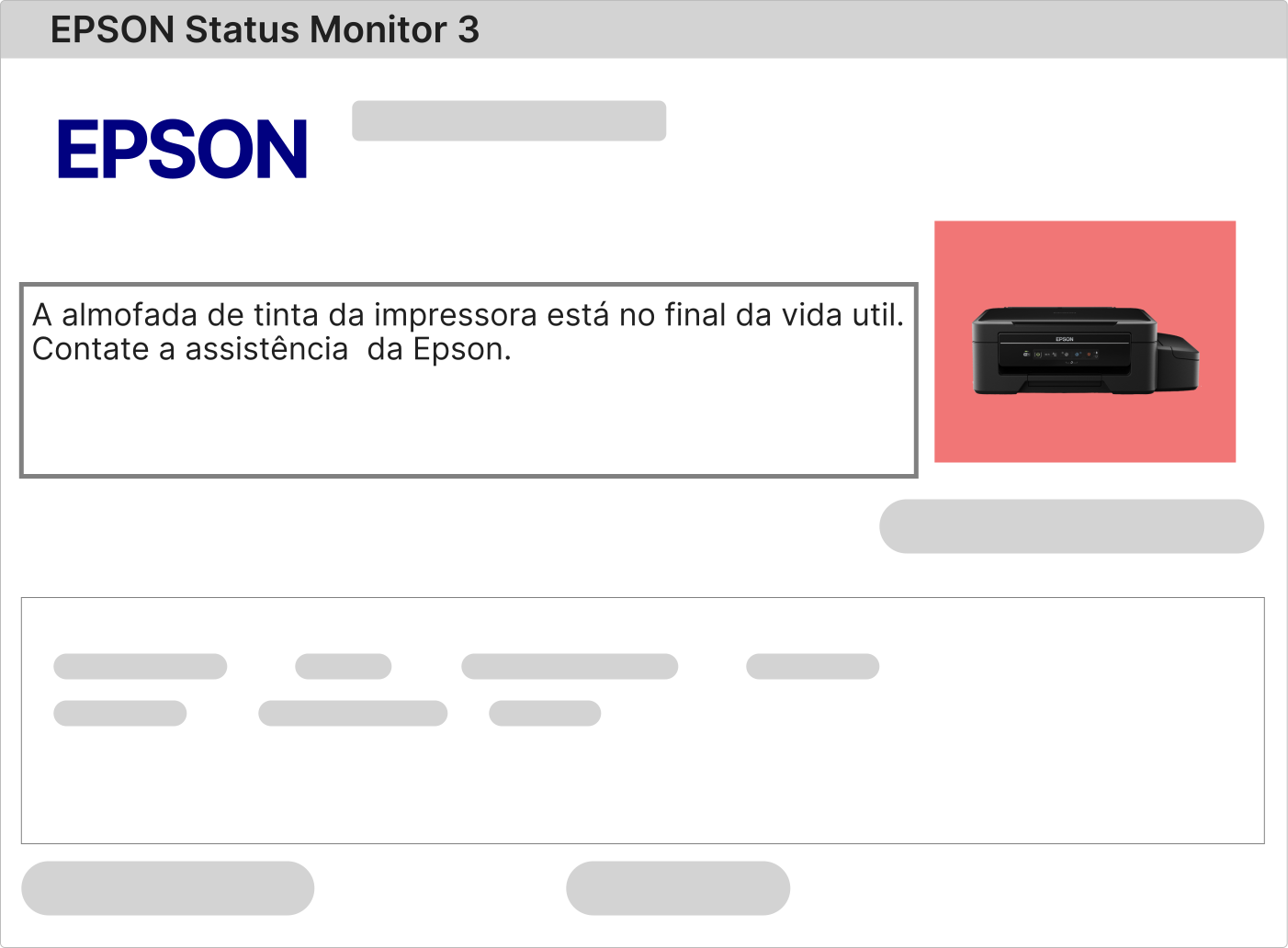
O processo de reset é rápido e eficiente. Conecte sua Epson L4250 a um computador via cabo USB e garanta uma conexão estável com a internet.
Cada modelo da Epson utiliza um software específico para zerar o contador da almofada, conhecido como programa de reset.
- Baixe o software: O link para download será enviado ao e-mail cadastrado na compra.
- Ative o programa: Utilize a chave de ativação fornecida no e-mail para liberar o software.
- Siga o vídeo tutorial: Um vídeo detalhado com todas as etapas estará disponível no e-mail.
- Finalize o processo: Após o reset, desligue e religue a impressora para que ela volte ao funcionamento normal.
O que é a almofada de tinta da Epson?
A almofada de tinta é um componente interno que funciona como uma esponja, capturando o excesso de tinta durante impressões e limpezas automáticas. Quando saturada, a impressora trava para evitar vazamentos.
Você pode escolher entre duas soluções para esse problema:
- Substituição da almofada: Trocar a peça fisicamente ou instalar um reservatório externo para tinta.
- Reset do contador: Usar o software oficial para zerar o contador interno, liberando a impressora para uso.
Tutorial L4250: Grátis ou Pago?
Por que evitar soluções gratuitas?
• Programas gratuitos podem conter vírus, malwares ou ransomwares perigosos.
• Frequentemente apresentam erros como “Final 68” ou “69”, que interrompem o processo.
• Não garantem a zeragem completa do contador, resultando em bloqueios recorrentes.
• Podem danificar o firmware da impressora, tornando-a inutilizável.
Vantagens do nosso Tutorial L4250 Pago
• 100% seguro, livre de ameaças digitais.
• Instalação simples, compatível com qualquer sistema Windows.
• Licença vitalícia, válida mesmo após formatações do computador.
• Suporte técnico remoto especializado para qualquer necessidade.
• Seguro e eficiente: zera apenas o contador, sem interferir em outras funções da impressora.
Como receber o Tutorial L4250 após a compra?
Após a confirmação do pagamento, você receberá um e-mail com todas as instruções necessárias.
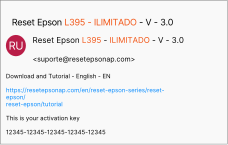
O e-mail inclui a chave de ativação, o link para download do software e um vídeo explicativo com todas as etapas do procedimento de reset.
Informações adicionais
Modelo da Impressora | Epson L4250 |
Duração | Ilimitado |
Transferencias por ano | 2 vezes ao Ano |
Suporte online | Sim |
Porcentagem de reset | 100% do contador |
Garantia | Total |